
企业微信在邀请对方远程控制后,自己还能操作吗?
被别人远程操控 自己还能控制吗
可以,鼠标键盘都行,不过如果大家一起使用的话肯定会造成控制混乱……一般远程的时候看到对方动的话就停止动作看看对方要说什么或者做什么。 也可以用快捷键强制切断远程,在远程连通的时候QQ窗口会有提示的远程控制电脑别人能看到我操作微信吗
远程控制电脑别人能看到我操作微信。远程控制电脑的操作步骤。
1、鼠标右键单击电脑桌面的我的电脑,在弹出的菜单中,选择进入底部的属性,点击左方的远程设置,进入系统属性后,轻点顶部的远程,勾选允许远程协助连接这台计算机的选项,设置完成后点击右下角的应用。
2、右键轻点电脑左下角的启动,在弹出的菜单中,选择进入运行,在运行框中输入mstsc,点击确定,弹出远程桌面连接界面,输入远程控制电脑的ip地址,设置完成后,点击底部的连接即可。
企业微信怎么远程控制电脑
控制方法如下:
1、打开企业微信登录,点击左侧栏的【更多】,选择【设置】,再进入【通用设置】,找到【远程协助】,勾选打开即可1。
2、勾选完成后,要控制他人电脑时,可以选择控制他人电脑,也可以邀请他人控制我们的电脑。
3、若是远程协助他人,由我们控制他的电脑,这时对方可以不开通远程协助功能,只要在我们发送了协助请求后,在页面右下角接受就好。
企业微信如何设置开通远程协助
我们在办公时,经常会用到QQ的远程协助功能,远程帮助解决问题。这个功能在微信上是没有的,但在企业微信是有这个功能的,只是需要设置开通。那么,企业微信如何设置开通远程协助呢?一起来看看吧~ 1、打开电脑企业微信。默认聊天窗口是无远程协助快捷方式的。 2、找到设置。点击企业微信左下角,找到“设置”。左下角位置有个更多的图标,点击可以找到设置。 3、找到通用设置。进入设置功能,找到“通用设置”。 4、找到远程协助并勾选。在通用设置中,找到“远程协助”,然后勾选,关闭设置窗口。 5、返回聊天窗口。关闭设置后,返回,在聊天窗口中显示远程协助快捷方式了。 6、选择远程协助的方式。点击远程协助图标,弹出两个怎么给企业微信设置开启远程协助功能
我们在使用企业微信的时候,也是可以进行远程协助的,只是需要我们手动开启,今天就跟大家介绍一下怎么给企业微信设置开启远程协助功能的具体操作步骤。
1. 首先打开电脑上的企业微信,进入主页面后,点击好友进入聊天页面,如图,默认没有远程协助功能。
2点击左下角的三横图标,在打开的菜单中,选择“设置”选项。
3.在弹出的设置窗口中,点击左侧的“通用设置”选项。
4.在右侧打开的通用设置页面,功能下找到“远程协助”选项,在前面打上勾,关闭设置窗口即可。
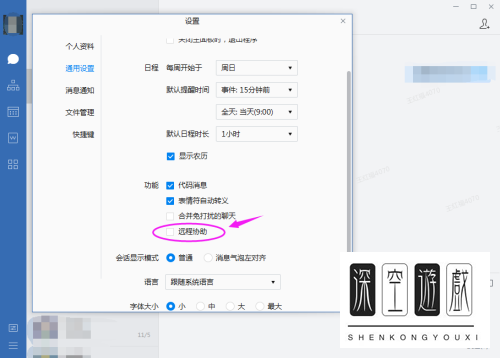
5. 此时,打开想要远程协助的聊天窗口,就可以看到远程协助的快捷方式了。
6.点击显示的远程协助图标,在打开的菜单中,可以选择请求远程协助对方或邀请对方远程协助。
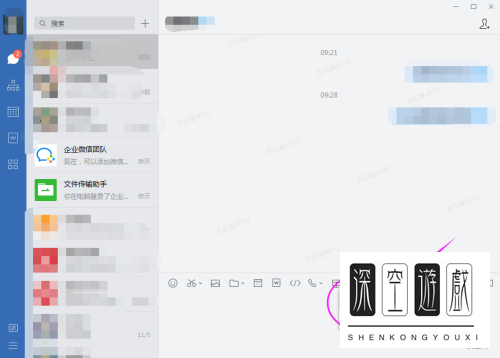
7.以选择请求远程协助对方为例,等到对方同意后,就可以进行远程协助了。
相关文章

企业微信怎么知道我要进入企业工作
企业微信中扫码帮我确认工作身份怎么弄可以通过以下步骤扫码帮确认工作身份:
2026-08-06
1、打开企业微信,进入“我”的界面。
2、点击“工作台”进入工作台页面。
3、在工作台页面中找到-
消息称大众汽车软件部门高管将集体
奥迪新任CEO面临五大难题
2026-08-04
作者 | 龚宸芫 杨玉科
编辑 | Jane
出品 | 帮宁工作室(gbngzs)
前大众汽车集团首席执行官赫伯特·迪斯(Herbert Diess)任命的最后一位高管,迎来 
证监会:投资者警惕“微信荐股”陷
央视曝光网络荐股骗局,网络荐股常用套路有哪些?网络荐股一般套路都是利用一些拥有流量粉丝的博主拿出来当诱饵或者是通过一些吸引人眼光的标题来引诱人上当。并且网络荐股的传
2026-07-26-
榕基软件表示目前未与拓维信息合作
盘点7大“信创”概念龙头,暴涨背后是何逻辑?谁又是第一龙头?近年来,我国中间件市场规模约为78.2亿元,同比增长8%,市场增速保持在8%左右。云计算、区块链等技术革新及信创战略的推
2026-07-24 
老娘舅自己的微信群里员工发的微信
工作群发通知,回应的人少还不及时,都是什么心理?如何应对? 像你说的在工作群发通知回应不及时的问题,应该是存在于普通职工中,在管理层方面应该很少存在这方面问题,我觉得出现这个
2026-07-23
删除企业微信好友后聊天记录可以恢
企业微信聊天记录删了还能找回来了吗?企业微信的聊天记录一旦删除是无法恢复的,但如果企业在企业微信管理后台配置了会话存档功能,那即便聊天记录被员工或者客户删除、撤回等都
2026-07-16-
他们收企业微信用来干嘛?如果卖了有
企业微信给别人有风险吗法律分析:根据相关法律规定其风险挺大的,一旦那个人用来做犯法的事情,是会追究到自己的头上来的,即使证明了不是自己所为,但是过程也很麻烦,所以最好还是不
2026-07-12 
企业微信能记录个人微信吗?公司能查
企业微信记录和微信记录公司都能查到吗?企业微信记录和微信记录公司都能查到,但是查看的权限和范围不同。 企业微信记录是企业内部通讯工具的记录,只有企业内部的管理员和相关
2026-07-11-
企业如何通过微信营销来提升知名度
企业微信营销具体有哪些方面?企业微信营销具体有哪些方面 1. 企业微信和个人微信绑定后,可以获取个人微信的通讯录,也就是说,企业微信可以备份个人微信的通讯录,当个人微信异常的
2026-06-30 
通达信软件,打60(涨幅排名),选中任意一
通达信如何软件选股通达信器选股使用办法:利用通达信软件将自编公式编到定制选股里即可。其选股具体使用办法如下:
2026-06-21
1、首先,打开通达信软件的功能菜单,点击股票选择器中的条件股